
New Relicとの統合
NetScaler ConsoleをNew Relicと統合できるようになり、New RelicダッシュボードでWAF、Bot、SSL、Gateway Insights、およびNetScaler Consoleの監査ログの分析を表示できます。この統合により、次のことが可能になります。
-
New Relicダッシュボードで他のすべての外部データソースを結合する。
-
一元化された場所で分析の可視性を得る。
NetScaler Consoleは、Bot、WAF、SSL、Gateway Insights、およびNetScaler Consoleの監査ログイベントを収集し、それらをNew Relicに即座に送信します。管理者として、これらのイベントをNew Relicダッシュボードで表示することもできます。
前提条件
統合を成功させるには、次のことを行う必要があります。
-
次の形式でNew Relicイベントエンドポイントを取得する:
https://insights-collector.newrelic.com/v1/accounts/<account_id>/eventsイベントエンドポイントの構成の詳細については、New Relic documentationを参照してください。アカウントIDの取得の詳細については、New Relic documentationを参照してください。 -
New Relicキーを取得します。詳細については、New Relic documentationを参照してください。
-
NetScaler Consoleでキーの詳細を追加する
NetScaler Consoleでキーの詳細を追加する
トークンを生成したら、New Relicと統合するためにNetScaler Consoleで詳細を追加する必要があります。
-
NetScaler Consoleにログオンします。
-
Settings > Observability Integrationに移動します。
-
Integrationsページで、Addをクリックします。
-
Create Subscriptionページで、次の詳細を指定します。
-
Subscription Nameフィールドに任意の名前を指定します。
-
SourceとしてNetScaler® Consoleを選択し、Nextをクリックします。
-
New Relicを選択し、Configureをクリックします。Configure Endpointページで、次のようにします。
-
End Point URL – New Relicのエンドポイントの詳細を指定します。エンドポイントは
https://insights-collector.newrelic.com/v1/accounts/<account_id>/events形式である必要があります。
注:セキュリティ上の理由から、HTTPSを使用することをお勧めします。 -
-
Authentication token – New Relicから認証トークンをコピーして貼り付けます。
-
Submitをクリックします。
-
-
Nextをクリックします。
-
Add Insightsをクリックし、Select Featureタブで、エクスポートする機能を選択してAdd Selectedをクリックします。注:「NetScaler Console Audit Logs」を選択した場合、New Relic に監査ログをエクスポートする頻度として「Daily」または「Hourly」を選択できます。
-
「Next」をクリックします。
-
「Select Instance」タブで、「Select All Instances」または「Custom select」を選択し、「Next」をクリックします。
-
Select All Instances - すべてのNetScalerインスタンスからNew Relicにデータをエクスポートします。
-
Custom select - リストからNetScalerインスタンスを選択できます。リストから特定のインスタンスを選択した場合、データは選択したNetScalerインスタンスからのみNew Relicにエクスポートされます。
-
-
「Submit」をクリックします。注:
-
選択したインサイトのデータは、NetScaler Console で違反が検出されるとすぐに New Relic にプッシュされます。
-
-
設定が完了しました。「Subscriptions」ページで詳細を表示できます。
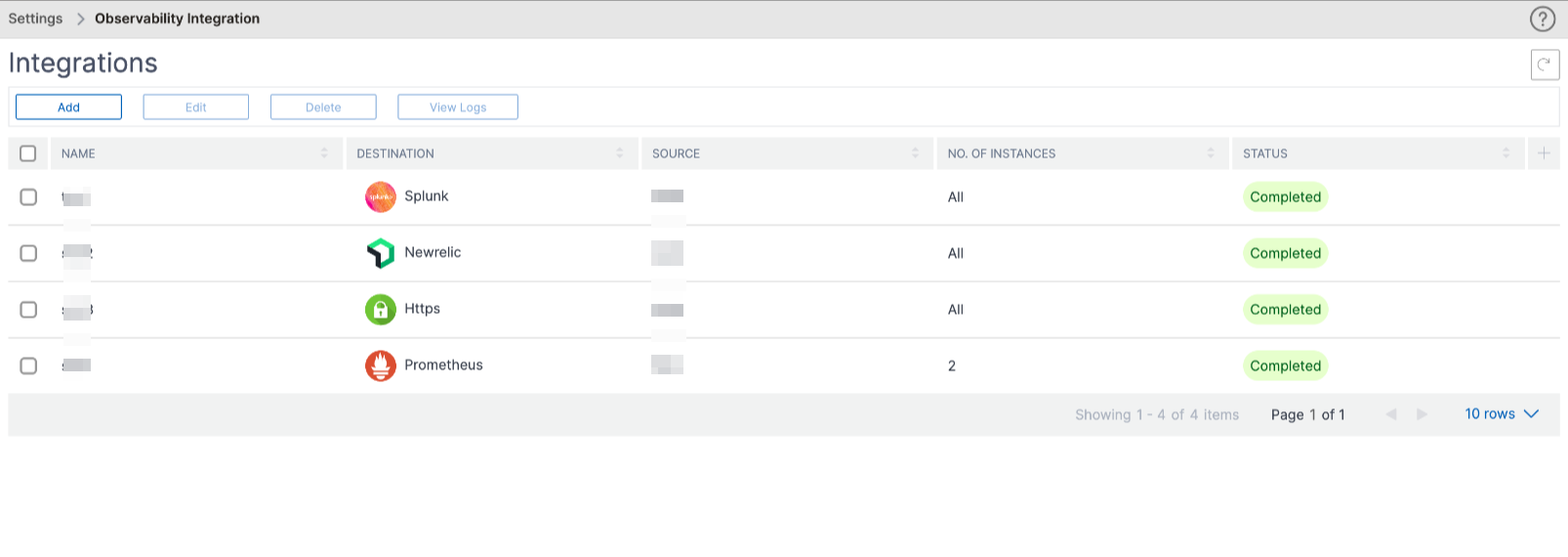
New Relic ダッシュボード
イベントがNew Relicにエクスポートされると、「Metrics & events」の下で、以下のJSON形式でイベントの詳細を表示できます。
<subsription_name>_adm_<event name> ここで、イベント名はBot、WAFなどになります。
次の例では、ADMSTAGING は
<subscription_name> で、bot は <event_name> です。
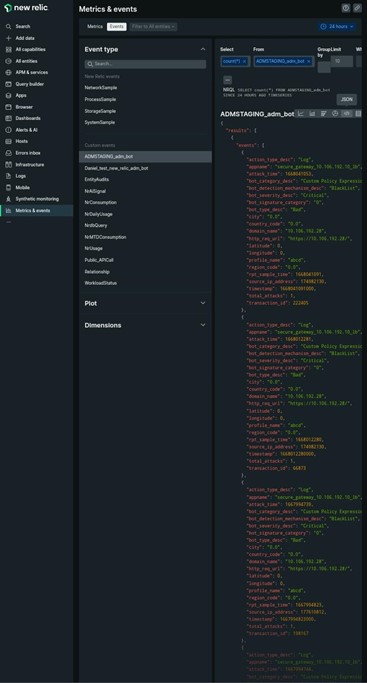
JSONデータがNew Relicダッシュボードに取り込まれたら、管理者として、NRQL (New Relic Query Language) を使用し、取り込まれたデータに基づいてクエリを構築することで、選択したファセットとウィジェットを含むカスタムダッシュボードを作成できます。詳細については、
https://docs.newrelic.com/docs/query-your-data/nrql-new-relic-query-language/get-started/introduction-nrql-new-relics-query-language/を参照してください。
以下は、NRQLを使用して作成されたダッシュボードの例です。
ダッシュボードの例(/en-us/netscaler-console-service/media/new-relic-example-dashboard.png)
このダッシュボードを作成するには、次のクエリが必要です。
-
ウィジェット 1: イベントテーブル内のユニークな攻撃の総数
SELECT count(total_attacks) from <event_name> since 30 days ago -
ウィジェット 2: イベントテーブル内のユニークなトランザクションID
SELECT uniqueCount(transaction_id) from <event_name> since 30 days ago -
ウィジェット 3: ユニークなボットタイプの総数およびそのカウント
SELECT uniqueCount(bot_type_desc), uniques(bot_type_desc) from <event_name> since 30 days ago -
ウィジェット 4: ボット違反を検出しているユニークなアプリ名の総数
SELECT uniques(appname) from <event_name> since 30 days ago