
サービスの詳細を表示
サービスをクリックし、詳細の表示を選択します。
サービス詳細オプション(/en-us/netscaler-console-service/media/sg-details.png)
サービス詳細ページでは、以下を表示できます。
-
サービスがホストされているクラスター名 (1)
-
サービスのネームスペースとサービスラベル (2) (4)
-
選択したサービスに接続されているすべての関連する受信および送信サービス (3)
-
ヒット数、応答時間、エラー、データ量、SSLフロントエンドエラー、TCPフロントエンドエラーなどのサービス主要メトリックをグラフ形式で表示します。異常のあるメトリックタブでは、特定の期間の異常を表示できます (5)。詳細については、「ゴールデンシグナルメトリックを使用したサービスの監視」を参照してください。
-
サービスに関連付けられているバックエンドポッド (6)。サービスの詳細(/en-us/netscaler-console-service/media/sg-details-more.png)
これらの主要メトリックの傾向を使用して、特定の期間におけるサービスのパフォーマンスを分析できます。
たとえば、サービスがすべてのリクエストに対してサービス応答時間 > 700 ms を示しているとします。管理者として、次のことができます。
-
特定の期間のサービス応答時間メトリックの傾向を分析する
-
問題をトラブルシューティングする
-
サービス応答時間メトリックを再度確認し、応答時間が改善されたかどうかを分析します。
メトリックの詳細
| メトリック | 説明 |
|---|---|
| ヒット数 | サービスが受信したリクエストの総数 |
| エラー | サービスからのHTTPエラーの総数 |
| サービス応答時間 | サービスがTime To First Byte (TTFB)に応答するまでにかかった平均応答時間。 |
| データ量 | サービスによって処理されたデータ総量 |
| SSLフロントエンドエラー | サービスからのSSLフロントエンドエラーの総数。例: SSL CLIENTAUTH FAILURE |
| SSLバックエンドエラー | サービスからのSSLバックエンドエラーの合計。例:SSLクライアントエラー |
| TCPバックエンドエラー | サービスからのTCPバックエンドエラーの合計。例:TCPサーバーリセット |
| TCPフロントエンドエラー | サービスからのTCPフロントエンドエラーの合計。例:TCPクライアントリセット |
バックエンドPodの詳細を表示
サービスに関連付けられているバックエンドPodを表示するには、Podsタブをクリックします。
バックエンドPod(/en-us/netscaler-console-service/media/backend-pod-details.png)
-
Pod名 – Pod名を示します
-
ステータス – Podが実行中(UP)か、そうでないか(DOWN)を示します。
-
IPアドレス – PodのIPアドレスを示します
「今すぐポーリング」オプションを使用してPodのステータスを取得する
今すぐポーリングオプションは、クラスターから最新のPodステータスを取得します。
今すぐポーリング(/en-us/netscaler-console-service/media/sg-poll-now.png)
ゴールデンシグナルメトリクスを使用してサービスを監視する
Kubernetesクラスターで実行されているサービスにおけるゴールデンシグナルメトリックとは、特定の期間における潜在的な異常を検出できる一連のメトリックを指します。Kubernetesクラスターに100個ものマイクロサービスがある場合、頻繁に問題が発生するサービスを特定するのは難しいかもしれません。NetScaler ConsoleグラフがKubernetesサービスの潜在的な異常を特定するのに役立つ、以下の3つの主要なメトリックがゴールデンシグナルメトリックです。
-
ヒット数
-
応答時間 (平均) および応答時間 (P99)
-
エラー
管理者として、これらのメトリックを使用すると、次のことができます。
-
サービスステータスを特定する
-
クリティカル – 複数のメトリックでサービスに異常またはしきい値違反がある
-
レビュー – いずれかのメトリックでサービスに異常またはしきい値違反がある
-
良好 – 異常またはしきい値違反がないサービス
-
-
各メトリックでいくつの異常が特定されたかを分析する
-
問題をトラブルシューティングし、大きな影響を回避する
異常を特定する
サービスをクリックして詳細の表示を選択すると、サービス詳細ページにすべてのメトリックの概要が表示されます。異常のあるメトリックタブをクリックして、異常の詳細を表示します。
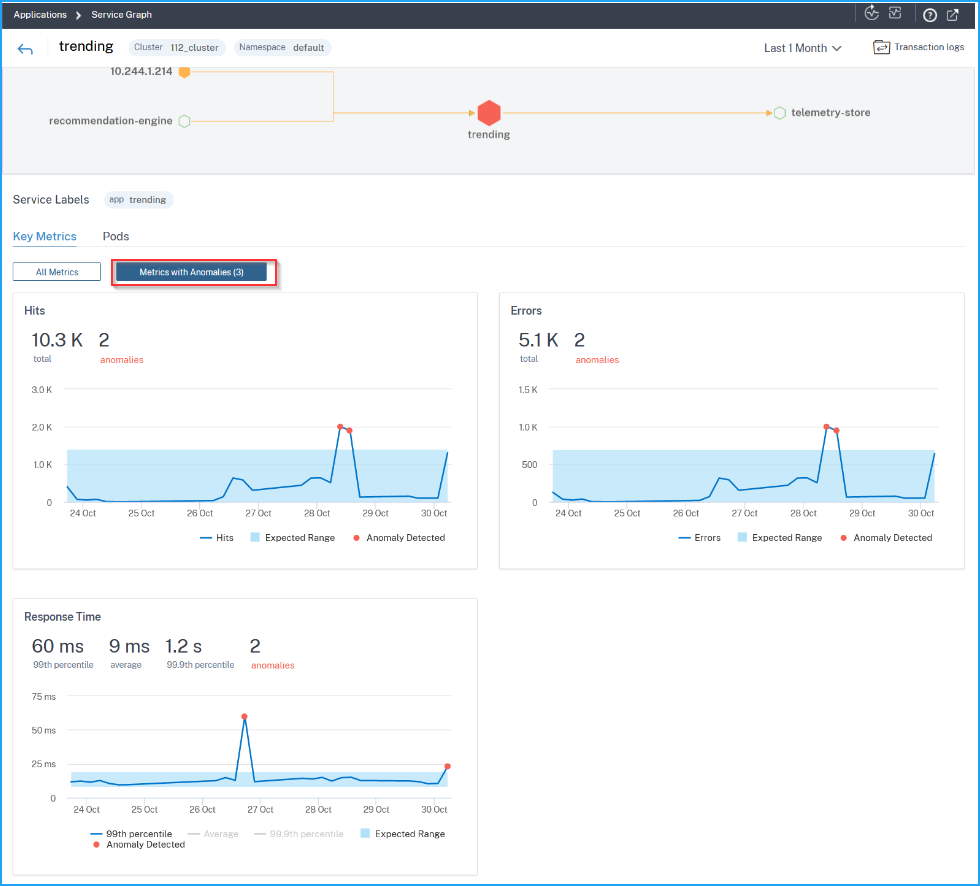
各メトリックについて、グラフでは、期待される範囲を超えたときに検出された異常を表示できます。オプションをクリックして、グラフのビューをフィルタリングできます。
「グラフをフィルタリング」(/en-us/netscaler-console-service/media/anomalies.gif)
サービス応答時間 (P99) の異常を分析したいとします。
応答時間の下に、選択した期間の以下の詳細が表示されます。
「メトリクス P99」(/en-us/netscaler-console-service/media/metrics-p99.png)
-
99パーセンタイル – 選択した期間のリクエストの99%が60ミリ秒未満であることを示します。
-
平均 – サービスからの平均応答時間を示します。
-
99.9パーセンタイル – サービスからの最高応答時間を示します。
-
異常 – 検出された異常の合計数を示します。
このグラフでは、選択した期間の予想範囲も表示できます。例によると、以下が表示されます。
-
応答時間の予想範囲は1ミリ秒から9ミリ秒です。
-
サービスで2つの異常が検出されました(1つは60ミリ秒、もう1つは25ミリ秒)。これは、サービスの応答時間が予想範囲(1ミリ秒から9ミリ秒)を超えているためです。