
サービスグラフ内のすべてのアプリケーションの全体像
アプリケーション > サービスグラフ に移動し、グローバル をクリックします。
グローバルサービスグラフ(/en-us/netscaler-console-service/media/global-sg-view.png)
サービスグラフには、選択した期間について以下が表示されます。
-
ユーザーが特定のアプリケーションにアクセスするリージョン
-
NetScalerインスタンスがホストされているデータセンター
-
すべてのNetScalerインスタンスからの合計ディスクリートアプリケーション注NetScalerインスタンスにディスクリートアプリケーションがない場合、NetScalerインスタンスからディスクリート仮想サーバーへの矢印エッジは表示されません。
-
すべてのNetScalerインスタンスからの合計カスタムアプリケーション
-
NetScaler CPXインスタンスからの合計マイクロサービスアプリケーション
クライアントメトリックの表示
クライアントリージョンにマウスカーソルを合わせると、メトリックを表示できます。
クライアントメトリック(/en-us/netscaler-console-service/media/ga-sg-clientmetrics.png)
-
ヒット数 - クライアントが受信した合計リクエスト数。
-
クライアントネットワーク遅延 – クライアントからのネットワーク遅延を示します。
-
データ量 - クライアントによって処理された合計データ量を示します。
NetScalerの詳細を表示
サービスグラフでは、以下を表示できます。
-
データセンターと、そのデータセンターにグループ化されたNetScalerインスタンスの合計数
-
各データセンターからスコアの低い上位4つのNetScalerインスタンスのみインスタンスグループ(/en-us/netscaler-console-service/media/adc-group.png)
その他のNetScalerインスタンス をクリックして、それぞれのステータス(Critical、Review、Good、Not Applicable)タブを選択し、すべてのNetScalerインスタンスを表示します。
その他のインスタンス(/en-us/netscaler-console-service/media/all-adcs.png)
NetScalerインスタンスにマウスポインターを合わせると、メトリックが表示されます。
インスタンスの詳細(/en-us/netscaler-console-service/media/adc-details.png)
以下を表示できます。
-
NetScalerインスタンスのIPアドレスとスコア
-
ホスト名 – NetScalerインスタンスに割り当てられているホスト名を示します。
-
現在の状態 – NetScalerインスタンスの現在のステータス(Up、down、out-of-serviceなど)を示します。
-
最大寄与 – 現在のNetScalerスコアに影響を与える主要な問題を示します。
-
SSLの問題 – NetScalerインスタンスからのSSL問題の総数を示します。エラー数をクリックしてドリルダウンし、SSLエラーの詳細を表示します。
NetScalerインスタンスをクリックすると、インスタンススコア、主要メトリック、NetScalerインスタンスに関連する問題などのインスタンス詳細が表示されます。詳細については、「Infrastructure Analyticsでインスタンスの詳細を表示する」を参照してください。
個別のアプリケーションを表示
サービスグラフには、スコアの低い上位4つの個別のアプリケーションが表示されます。
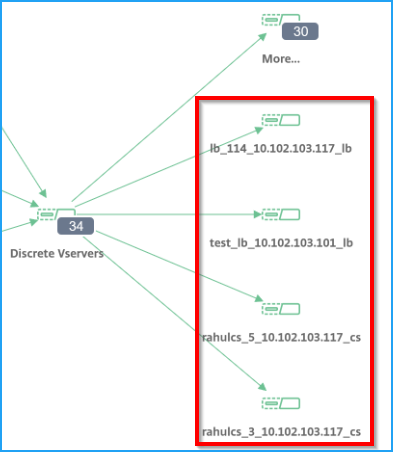
次の個別のアプリケーションがあるとします。
| アプリ名 | NetScaler | アプリスコア | アプリステータス |
|---|---|---|---|
| App1 | 10.102.29.50 | 35 (クリティカル) | 稼働中 |
| App2 | 10.102.29.90 | 100 (良好) | ダウン |
| App 3 | 10.102.32.40 | 49 (レビュー) | アップ |
| App4 | 10.102.113.208 | 92 (良好) | ダウン |
| App5 | 10.102.25.25 | 86 (良好) | 稼働中 |
| App6 | 10.102.29.41 | 77 (良好) | 稼働中 |
| App7 | 10.102.29.102 | 41 (要確認) | 稼働中 |
このシナリオでは、App1、App3、App6、App7 をサービスグラフ内のスコアが低い上位 4 つのアプリケーションとして表示できます。
同様に、カスタムおよびマイクロサービスアプリケーションについても、スコアが低い上位 4 つのアプリケーションを表示できます。
サービスにマウスポインターを合わせると、メトリック情報が表示されます。
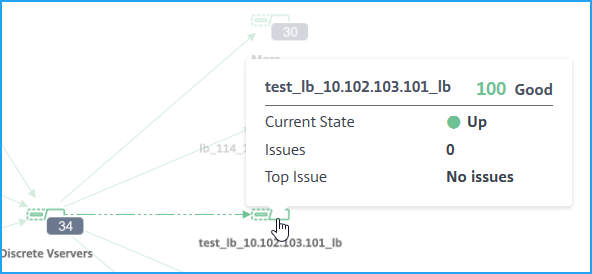
以下を表示できます。
-
アプリケーション名とスコア
-
現在の状態 – アプリケーションの現在のステータス(稼働中または停止中など)を示します
-
問題 – アプリケーションに適用される問題の総数を示します
-
上位の問題 – アプリケーション全体のスコアに影響を与える上位の問題を示します
その他をクリックして、すべての個別アプリケーションを表示します。次の図に示すように、個別仮想サーバーページが表示されます。
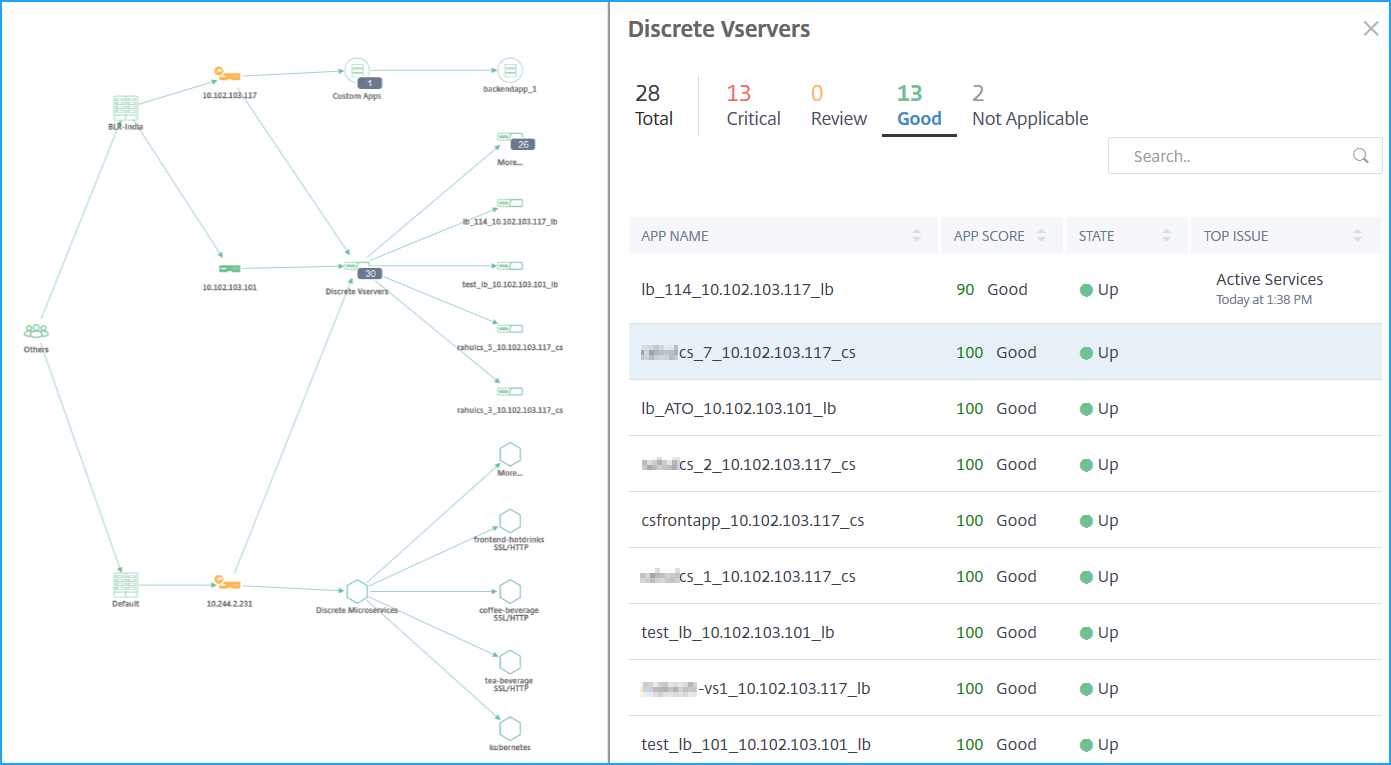
仮想サーバーはステータスに応じて表示されます。
-
合計 – 個別アプリケーションの合計
-
重大 – アプリのスコアが0~40未満
-
レビュー – アプリのスコアが40~75未満
-
良好 – アプリのスコアが75より大きい
-
該当なし – アプリがどの仮想サーバーにもバインドされていない
各タブをクリックして仮想サーバーを表示できます。アプリケーションをクリックすると、選択したアプリケーションのサービスグラフが表示されます。
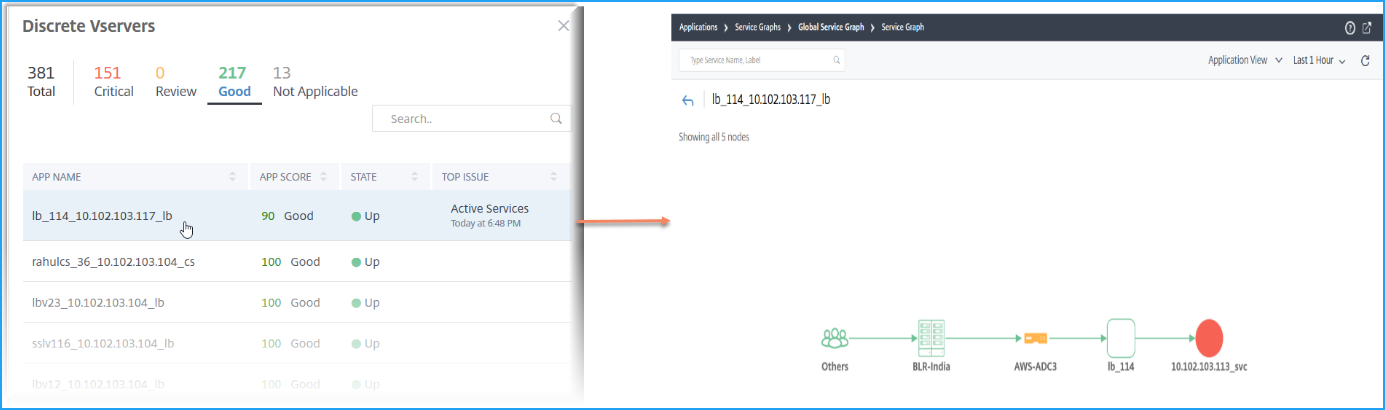
詳細については、アプリケーションのサービスグラフを参照してください。
マイクロサービスアプリケーションの表示
サービスグラフには、Kubernetesクラスターに属するすべてのマイクロサービスアプリケーションも表示されます。メトリックの詳細を表示するには、サービスにマウスポインターを合わせます。
以下を表示できます。
-
サービス名
-
サービスで使用されるプロトコル(SSL、HTTP、TCP、SSL over HTTPなど)
-
ヒット数 – サービスが受信したヒットの総数
-
サービス応答時間 – サービスから取得された平均応答時間。(応答時間 = クライアントRTT + リクエストの最終バイト – リクエストの最初のバイト)
-
エラー – 4xx、5xxなどのエラーの総数
-
データ量 – サービスによって処理されたデータの総量
-
名前空間 – サービスの名前空間
-
クラスター名 – サービスがホストされているクラスター名
-
SSLサーバーエラー – サービスからのSSLエラーの総数
サービスをクリックすると、選択したサービスのKubernetesサービスグラフが、サービスの名前空間とクラスター名のフィルターが適用された状態で表示されます。
Kubernetesサービス(/en-us/netscaler-console-service/media/k8s-service.png)
詳細をクリックして、すべてのサービスを含むKubernetesサービスグラフを表示します。Kubernetesサービスグラフの詳細については、クラウドネイティブアプリケーションのサービスグラフを参照してください。
Kubernetes のすべてのアプリ(/en-us/netscaler-console-service/media/k8s-all.png)
結果をフィルタリングするための検索バー
検索バーを使用して結果をフィルタリングできます。管理者として、この検索バーを使用すると、次のような場合に特定のインスタンス/クライアント/アプリケーション/データセンターにすばやく絞り込むことができます。
-
多数のデータセンターを持つ大規模なエンタープライズ
-
各データセンターに多数のNetScalerインスタンスを設定している
-
各NetScalerインスタンスを介して展開またはアクセスされる多数のアプリケーションを設定している
-
異なる場所からアプリケーションにアクセスするクライアント
検索バーにマウスポインターを置き、フィルターを作成したいカテゴリを選択します。
検索バー(/en-us/netscaler-console-service/media/search-bar-gsg.png)
たとえば、特定のNetScalerインスタンスを表示したい場合は、検索バーからインスタンスを選択し、インスタンスのIPアドレスを選択します。グローバルサービスグラフには、選択したインスタンスとそれに関連するアプリケーション、データセンター、クライアントの場所が表示されます。
検索結果(/en-us/netscaler-console-service/media/search-results-gsg.png)