
syslogメッセージの表示とエクスポート
NetScaler Consoleにログインすることなく、サーバーで受信したすべてのsyslogメッセージのエクスポートをスケジュールすることで、syslogメッセージを表示できます。Citrix Application Delivery Controller (NetScaler) インスタンスで生成されたsyslogメッセージをPDF、CSV、PNG、JPEG形式でエクスポートできます。また、これらのレポートのエクスポートを、指定されたメールアドレスにさまざまな間隔でスケジュールすることもできます。
syslogメッセージの表示
管理対象のNetScalerインスタンスで生成されたすべてのsyslogメッセージを表示できます。メッセージを表示するには、インスタンスがsyslogメッセージをNetScaler Consoleサーバーにリダイレクトするように構成する必要があります。syslogメッセージはデータベースに一元的に保存され、監査目的でSyslog Viewerで利用できます。このログ情報を組み合わせて、収集されたデータから分析レポートを作成できます。
syslogを構成して、さまざまな種類のイベントをログに記録することもできます。
Syslog Viewerを表示するには、Infrastructure > Events > Syslog Messagesに移動します。適切なフィルターを選択して、システムログメッセージを表示します。
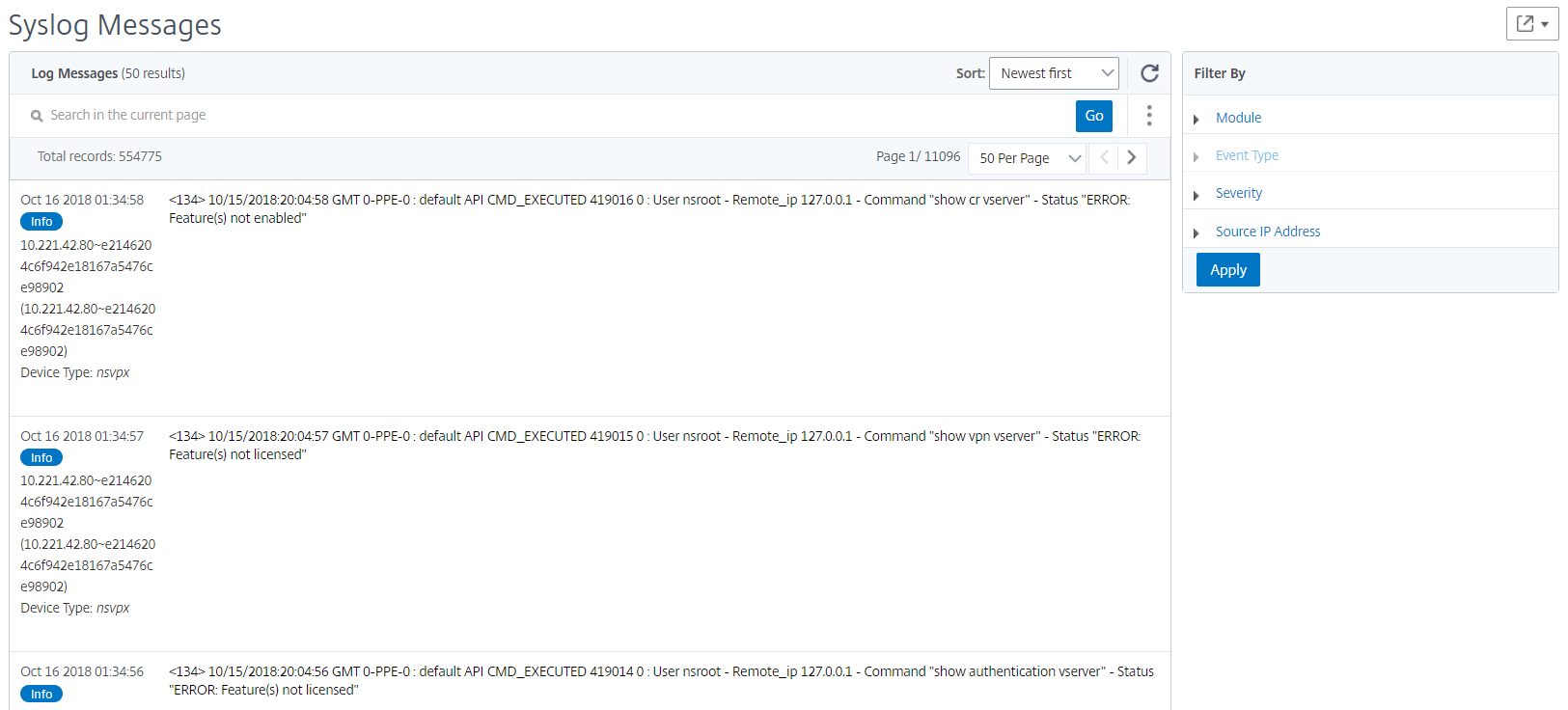
syslogメッセージの検索
フィルターを使用してsyslogメッセージと監査ログメッセージを検索し、結果を絞り込み、探しているものをリアルタイムで正確に見つけることができます。
NetScaler Consoleソフトウェアに存在するすべてのNetScalerインスタンスのsyslogメッセージを検索するには、NetScaler Console GUIからInfrastructure > Events > Syslog Messagesに移動します。新しいフィルターカテゴリは、インスタンス、モジュール、イベント、重大度、メッセージです。 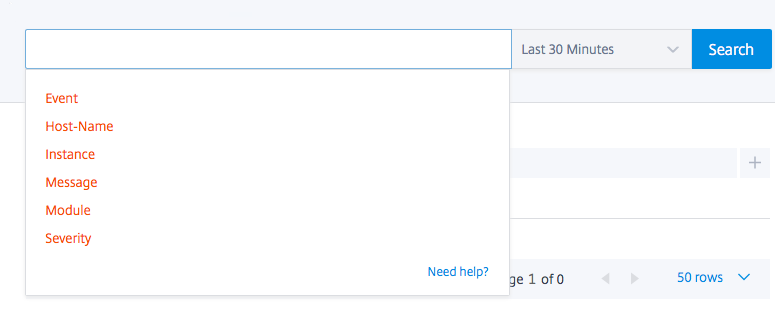
NetScaler Consoleソフトウェアに存在するすべてのNetScaler Consoleシステム監査ログメッセージを検索するには、NetScaler Console GUIからSettings > Audit Log Messagesに移動します。新しいフィルターカテゴリは、インスタンス、モジュール、イベント、重大度、メッセージです。
NetScaler Consoleに存在するすべてのアプリケーションの監査ログメッセージを検索するには、NetScaler Console GUIからInfrastructure > Network Functions > Auditingに移動します。
NetScaler Console上の特定のアプリケーションの監査ログメッセージを検索するには、NetScaler Console GUIからApplication > Dashboardに移動し、監査ログメッセージを検索する仮想サーバーを選択します。次に、Audit Logタブをクリックします。
フィルターカテゴリを選択したら、検索語句と等しいか、または検索語句を含むかを指定します。
次に、検索語句を追加します。一部のカテゴリでは、事前入力された検索語句のリストが表示されます。デフォルトでは、検索期間は1日です。下矢印をクリックして、時間と日付の範囲を変更できます。Syslog SummaryまたはAudit Log Summaryペインからオプションを選択することで、検索をさらに絞り込むことができます。
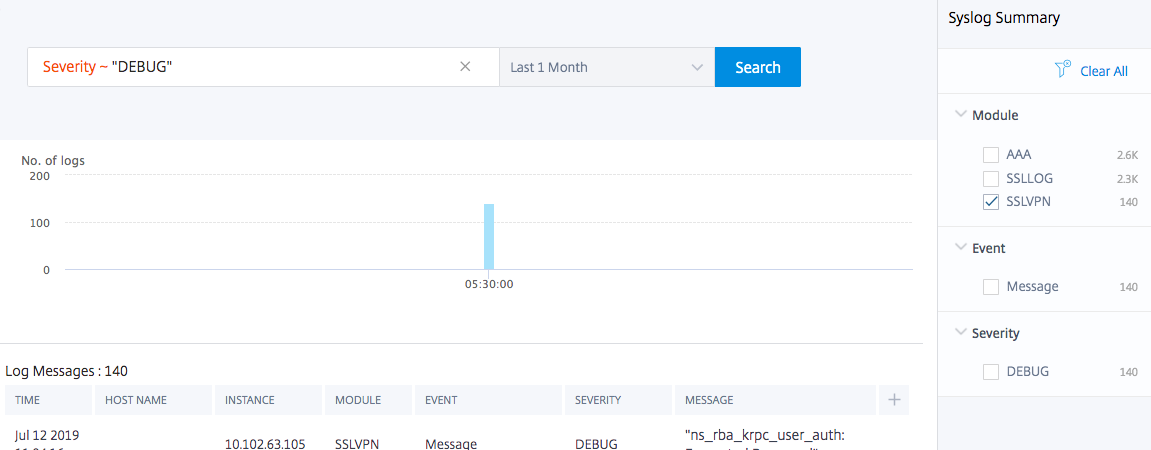
Syslogメッセージのエクスポート
NetScaler Consoleを使用してsyslogメッセージレポートをエクスポートするには:
-
Infrastructure > Events > Syslog Messages に移動します。
-
右側のペインで、Syslog Messagesページの右上隅にあるエクスポートボタンをクリックします。
-
Export Now で、必要な形式を選択し、Export をクリックします。
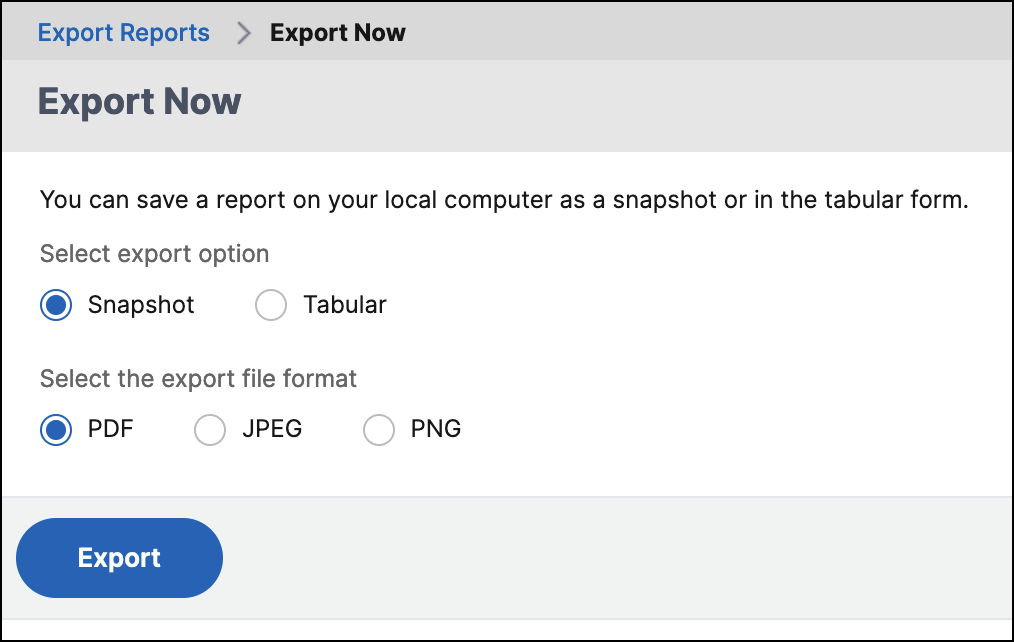
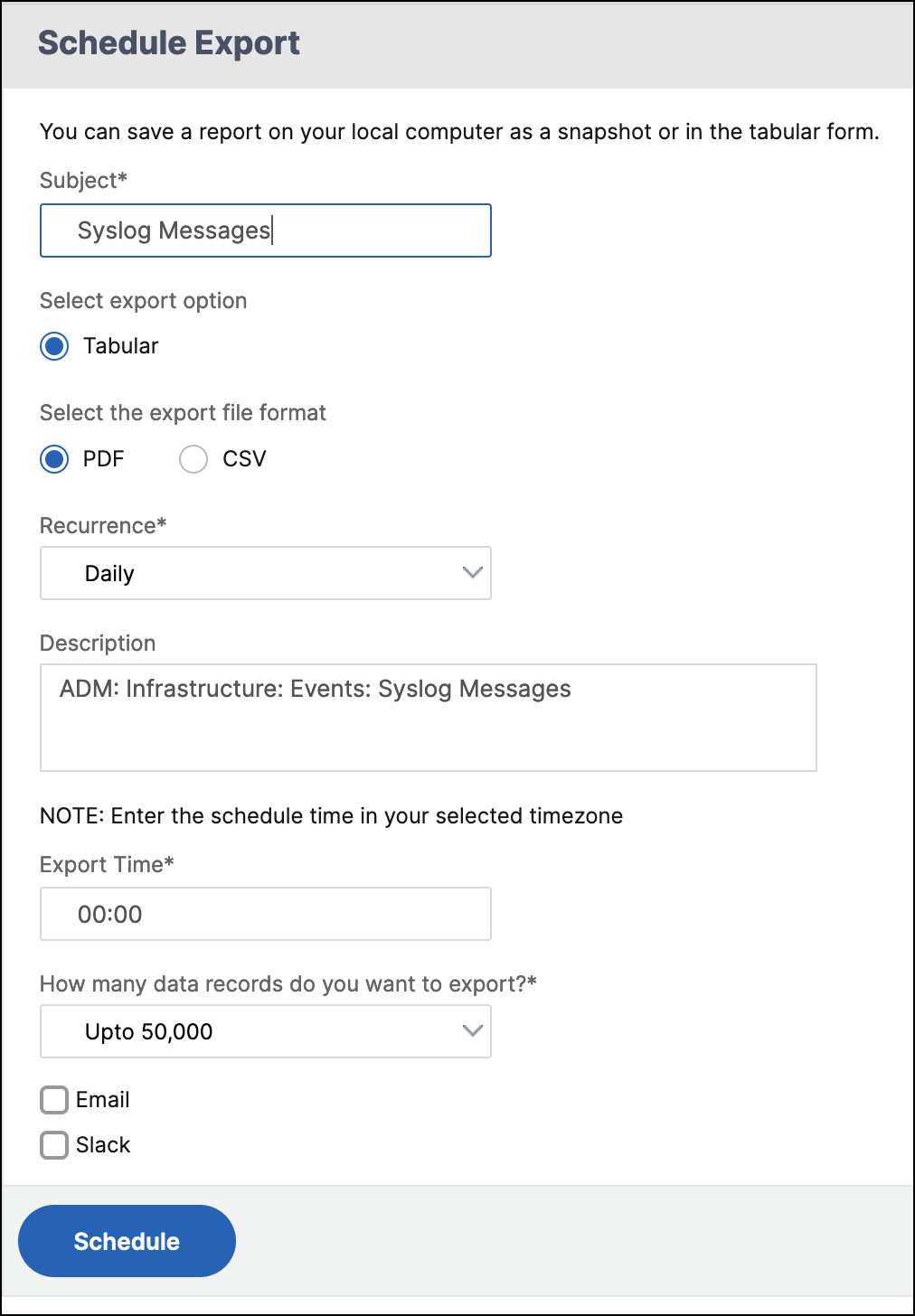
NetScaler Consoleを使用してsyslogメッセージレポートのエクスポートをスケジュールするには:
-
Infrastructure > Events > Syslog Messages に移動します。
-
Syslog Messages ページの右側のペインで、Export をクリックします。
-
Schedule Report タブで、次のパラメータを設定します。
-
Description: レポートをエクスポートする理由を説明するメッセージ。
-
Format: レポートをエクスポートする形式。
-
Recurrence: レポートをエクスポートする間隔。
-
Export Time: レポートをエクスポートする時刻。現地時間帯の24時間形式で時刻を入力します。
-
メール配信リスト: レポートをメールで受信する受信者のリストです。提供されたリストからメール配信リストを選択します。レポートが生成され、スケジュールされた時間条件を満たすと、メールがトリガーされます。メール配信リストを作成する場合は、+ をクリックして、メールサーバーとメールプロファイルの詳細を指定します。
-