
Splunkとの統合
NetScaler ConsoleをSplunkと統合して、以下の分析を表示できるようになりました。
-
WAF違反
-
ボット違反
-
SSL証明書のインサイト
-
ゲートウェイのインサイト
-
NetScaler® Console監査ログ
Splunkアドオンを使用すると、次のことが可能になります。
-
他のすべての外部データソースを結合します。
-
分析の可視性を一元的に高めます。
NetScaler Consoleは、ボット、WAF、SSL、ゲートウェイ、監査ログのイベントを収集し、定期的にSplunkに送信します。Splunk Common Information Model (CIM) アドオンは、これらのイベントをCIM互換データに変換します。管理者として、CIM互換データを使用して、Splunkダッシュボードでイベントを表示できます。
統合を成功させるには、次のことを行う必要があります。
SplunkがNetScaler Consoleからデータを受信するように構成する
Splunkでは、次の操作を行う必要があります。
Splunk HTTPイベントコレクターエンドポイントを設定し、トークンを生成する
まず、SplunkでHTTPイベントコレクターを設定する必要があります。この設定により、NetScaler ConsoleとSplunk間の統合が可能になり、WAFまたはボットデータを送信できます。次に、Splunkでトークンを生成して、次の操作を行います。
-
NetScaler ConsoleとSplunk間の認証を有効にします。
-
イベントコレクターエンドポイントを介してデータを受信します。
-
Splunkにログオンします。
-
Settings > Data Inputs > HTTP event collector に移動し、Add new をクリックします。
-
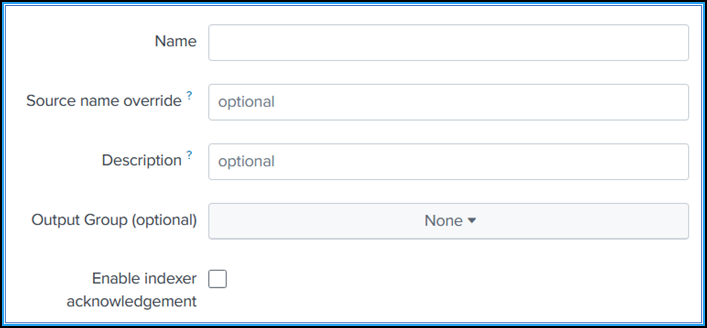
次のパラメーターを指定します。
-
名前: 任意の名前を指定します。
-
ソース名の上書き(オプション): 値を設定すると、HTTPイベントコレクターのソース値が上書きされます。
-
説明(オプション): 説明を指定します。
-
出力グループ(オプション): デフォルトでは、このオプションは「なし」として選択されています。
-
インデクサーの確認を有効にする: NetScaler Consoleはこのオプションをサポートしていません。このオプションを選択しないことをお勧めします。
-
-
次へをクリックします。
-
必要に応じて、入力設定ページで追加の入力パラメーターを設定できます。
-
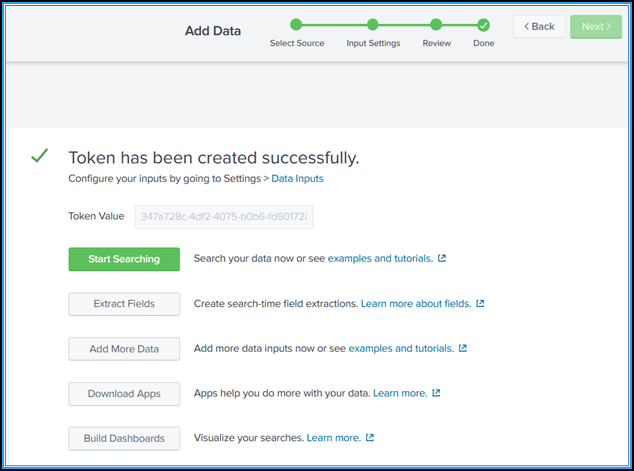
エントリを確認するためにレビューをクリックし、送信をクリックします。トークンが生成されます。NetScaler Consoleで詳細を追加する際に、このトークンを使用する必要があります。
Splunk共通情報モデルをインストールする
Splunkでは、Splunk CIMアドオンをインストールする必要があります。このアドオンは、NetScaler Consoleから受信したデータを取り込み、同等のイベントに対して同じフィールド名とイベントタグを使用して、取り込まれたデータを正規化し、共通の標準に一致させることを保証します。
注:
Splunk CIMアドオンをすでにインストールしている場合は、この手順を無視できます。
-
Splunkにログオンします。
-
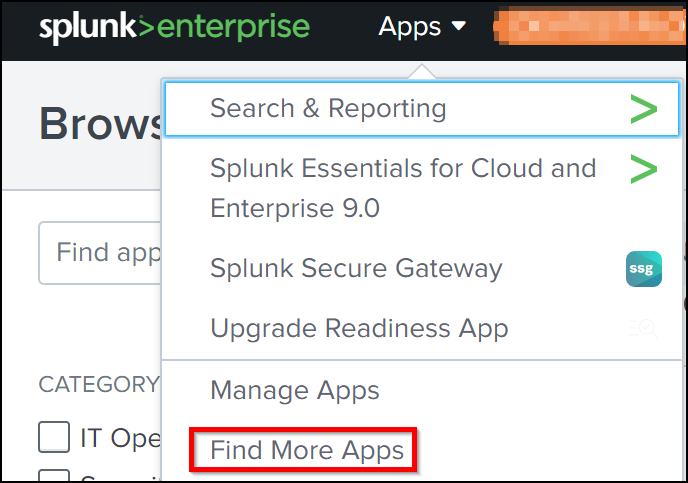
アプリ > その他のアプリを検索に移動します。
-
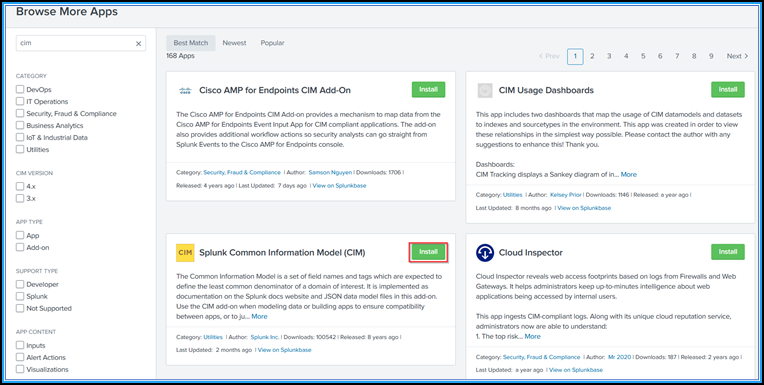
検索バーに「CIM」と入力し、Enterキーを押して「Splunk Common Information Model (CIM)」アドオンを取得し、「Install」をクリックします。
CIMノーマライザーをインストールする
CIMノーマライザーは、SplunkでWAFとボットのインサイトを表示するためにインストールする必要がある追加のプラグインです。
-
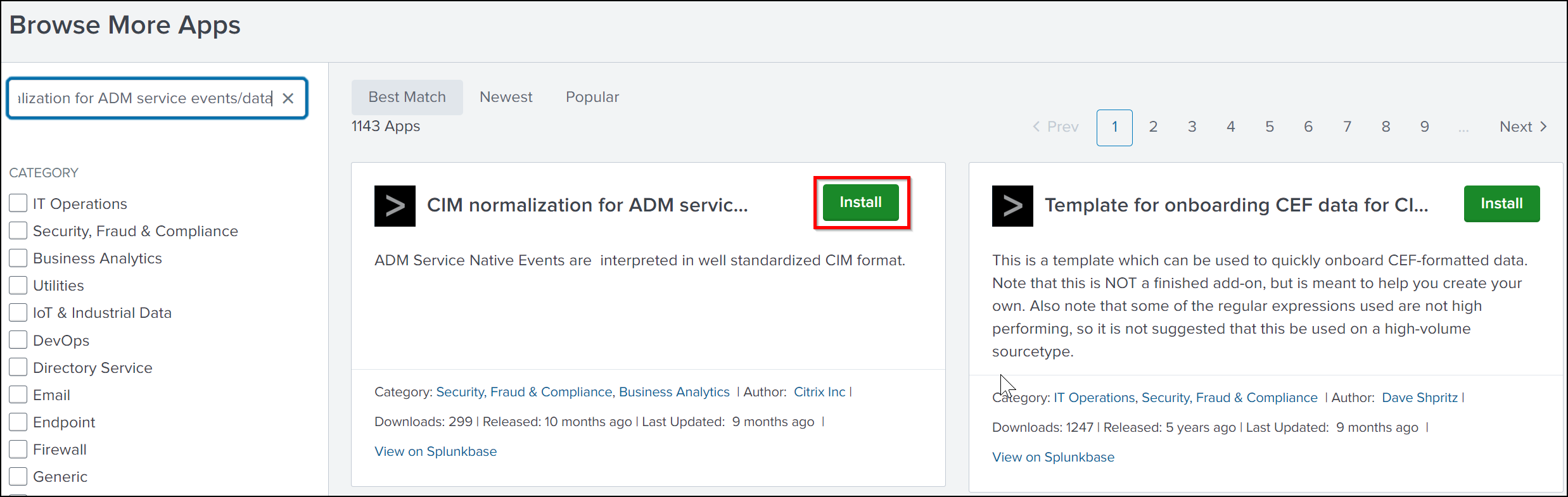
Splunkポータルで、Apps > Find More Appsに移動します。
-
検索バーにADMサービスイベント/データ用のCIM正規化と入力し、Enterキーを押してアドオンを取得し、インストールをクリックします。
Splunkでサンプルダッシュボードを準備する
Splunk CIMをインストールしたら、WAFとボット、およびSSL証明書インサイト用のテンプレートを使用してサンプルダッシュボードを準備する必要があります。ダッシュボードテンプレート (
.tgz) ファイルをダウンロードし、任意のテキストエディター (例: メモ帳) を使用してその内容をコピーし、Splunkにデータを貼り付けてダッシュボードを作成できます。
注:
サンプルダッシュボードを作成するための以下の手順は、WAFとボット、およびSSL証明書インサイトの両方に適用されます。必要な
jsonファイルを使用する必要があります。
-
Citrixダウンロードページにログオンし、可観測性統合で利用可能なサンプルダッシュボードをダウンロードします。
-
ファイルを解凍し、任意のテキストエディターを使用して
jsonファイルを開き、ファイルからデータをコピーします。注記:抽出後、2つのjsonファイルが得られます。adm_splunk_security_violations.jsonを使用してWAFおよびBotのサンプルダッシュボードを作成し、adm_splunk_ssl_certificate.jsonを使用してSSL証明書インサイトのサンプルダッシュボードを作成します。 -
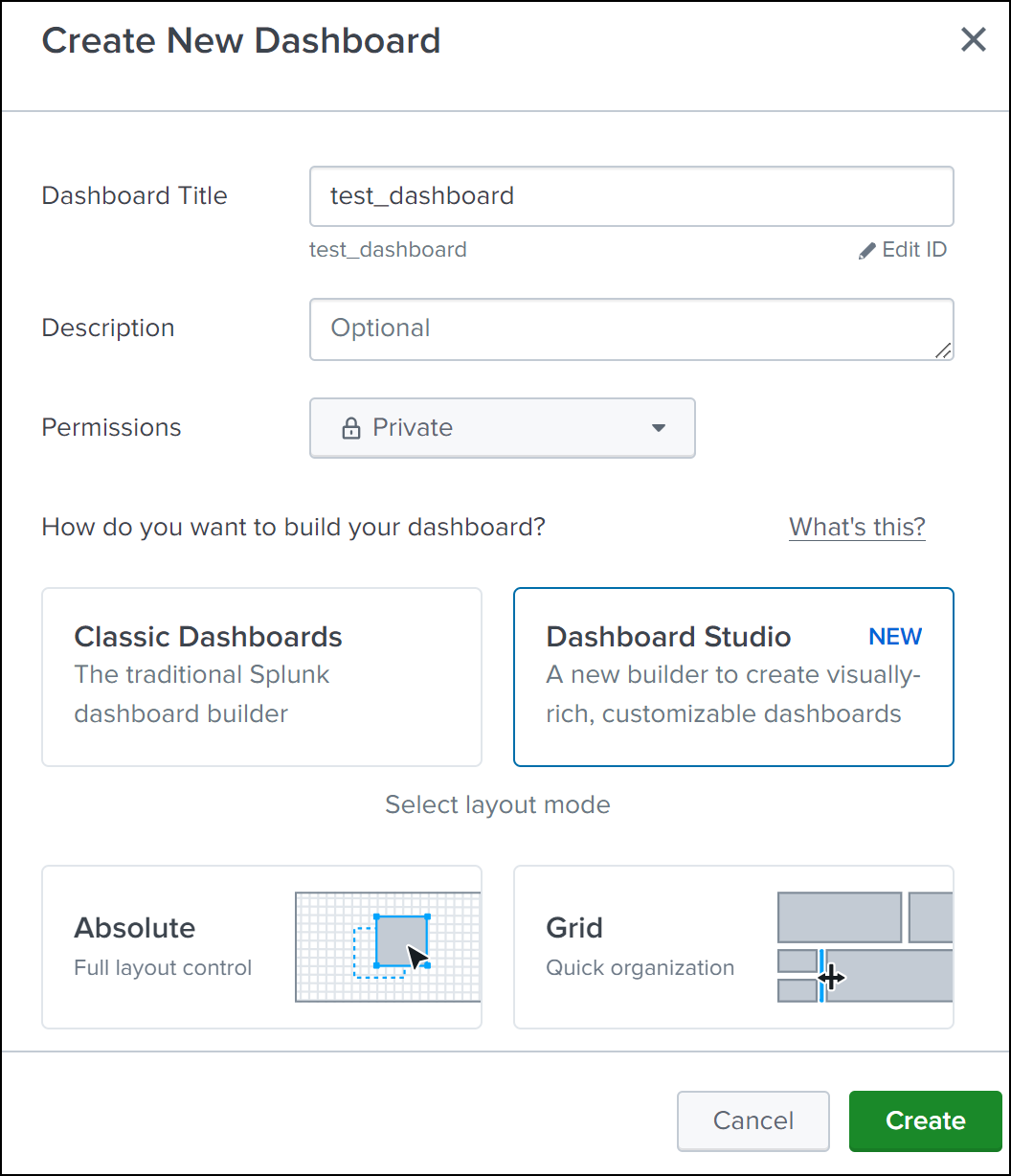
Splunkポータルで、Search & Reporting > Dashboardsに移動し、次にCreate New Dashboardをクリックします。

-
Create New Dashboardページで、次のパラメータを指定します。
-
ダッシュボードのタイトル - 任意のタイトルを指定します。
-
説明 - 必要に応じて、参照用に説明を指定できます。
-
権限 - 要件に基づいて、PrivateまたはShared in Appを選択します。
-
Dashboard Studioを選択します。
-
いずれかのレイアウト(AbsoluteまたはGrid)を選択し、Createをクリックします。
 Createをクリックした後、レイアウトからSourceアイコンを選択します。
-
-
既存のデータを削除し、ステップ2でコピーしたデータを貼り付け、Backをクリックします。
-
Saveをクリックします。Splunkで以下のサンプルダッシュボードを表示できます。サンプルダッシュボード(/en-us/netscaler-console-service/media/splunk-sample-dashboard.png)
NetScaler Consoleを構成してSplunkにデータをエクスポートする
Splunkでの準備はすべて整いました。最後のステップは、サブスクリプションを作成し、トークンを追加してNetScaler Consoleを構成することです。
以下の手順が完了すると、NetScaler Consoleで現在利用可能な更新されたダッシュボードをSplunkで表示できます。
-
NetScaler Consoleにログオンします。
-
Settings > Observability Integration に移動します。
-
Integrations ページで、Add をクリックします。
-
Create Subscription ページで、以下の詳細を指定します。
-
Subscription Name フィールドに任意の名前を指定します。
-
Source として NetScaler Console を選択し、Next をクリックします。
-
Splunk を選択し、Configure をクリックします。Configure Endpoint ページで、:
-
End Point URL – Splunkのエンドポイントの詳細を指定します。エンドポイントは
<https://SPLUNK_PUBLIC_IP:SPLUNK_HEC_PORT/services/collector/event>形式である必要があります。注:セキュリティ上の理由から、HTTPSを使用することをお勧めします。-
SPLUNK_PUBLIC_IP – Splunk用に設定された有効なIPアドレス。
-
SPLUNK_HEC_PORT – HTTPイベントエンドポイント設定時に指定したポート番号を示します。デフォルトのポート番号は8088です。
-
Services/collector/event – HECアプリケーションのパスを示します。
-
-
認証トークン – Splunkから認証トークンをコピーして貼り付けます。
-
Submitをクリックします。
-
-
Nextをクリックします。
-
Add Insightsをクリックし、Select Featureタブで、エクスポートしたい機能を選択してAdd Selectedをクリックします。注:NetScaler Console Audit Logsを選択した場合、監査ログをSplunkにエクスポートする頻度としてDailyまたはHourlyを選択できます。
-
Nextをクリックします。
-
Select Instanceタブで、Select All InstancesまたはCustom selectのいずれかを選択し、Nextをクリックします。
-
Select All Instances - すべてのNetScalerインスタンスからSplunkにデータをエクスポートします。
-
Custom select - リストからNetScalerインスタンスを選択できます。リストから特定のインスタンスを選択した場合、データは選択されたNetScalerインスタンスからのみSplunkにエクスポートされます。
-
-
Submitをクリックします。注:選択したインサイトのデータは、NetScaler Consoleで違反が検出されるとすぐにSplunkにプッシュされます。
-
Splunkでダッシュボードを表示する
NetScaler Consoleでの設定が完了すると、イベントがSplunkに表示されます。
追加の手順なしで、Splunkで更新されたダッシュボードを表示する準備が整いました。
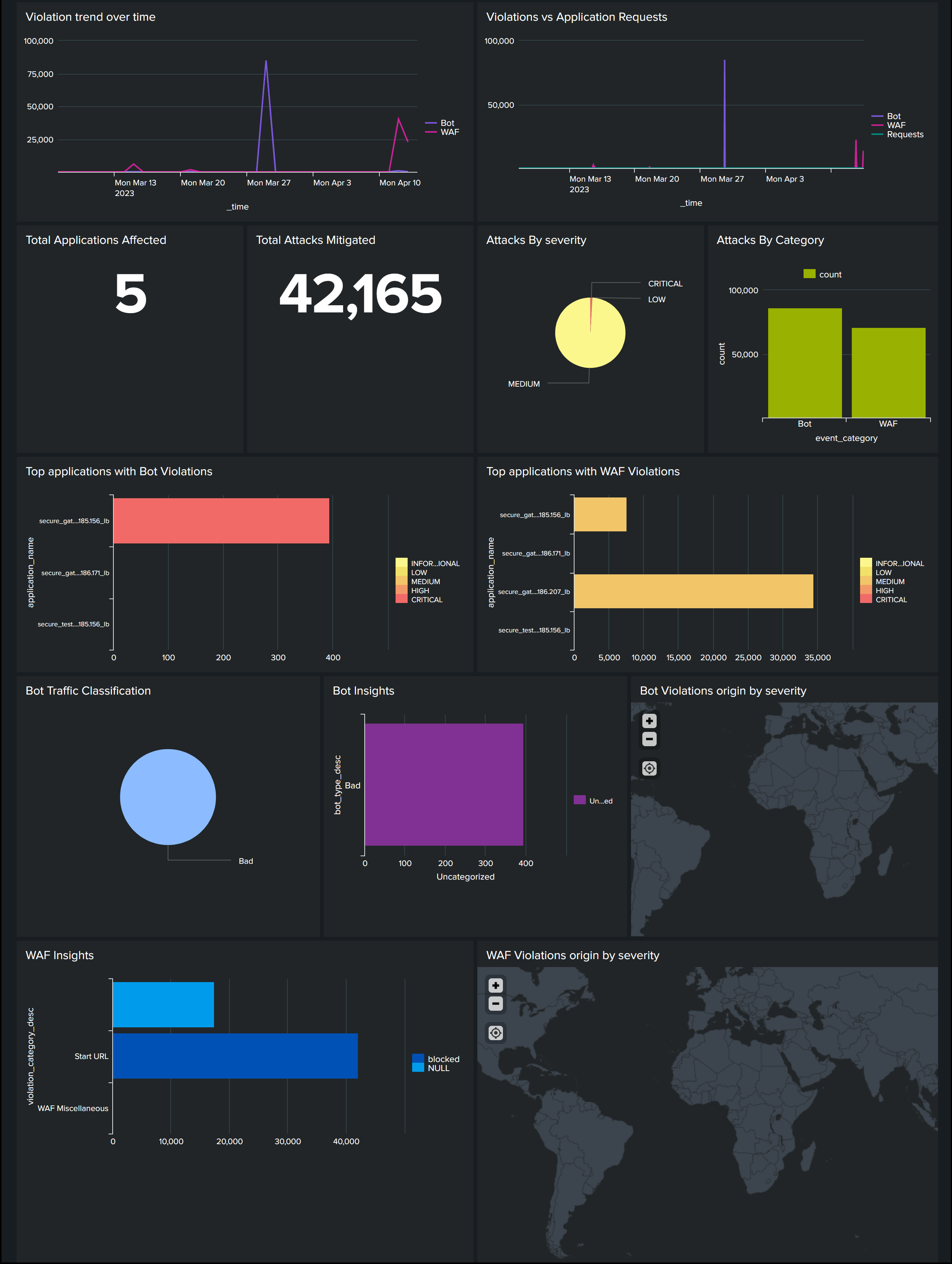
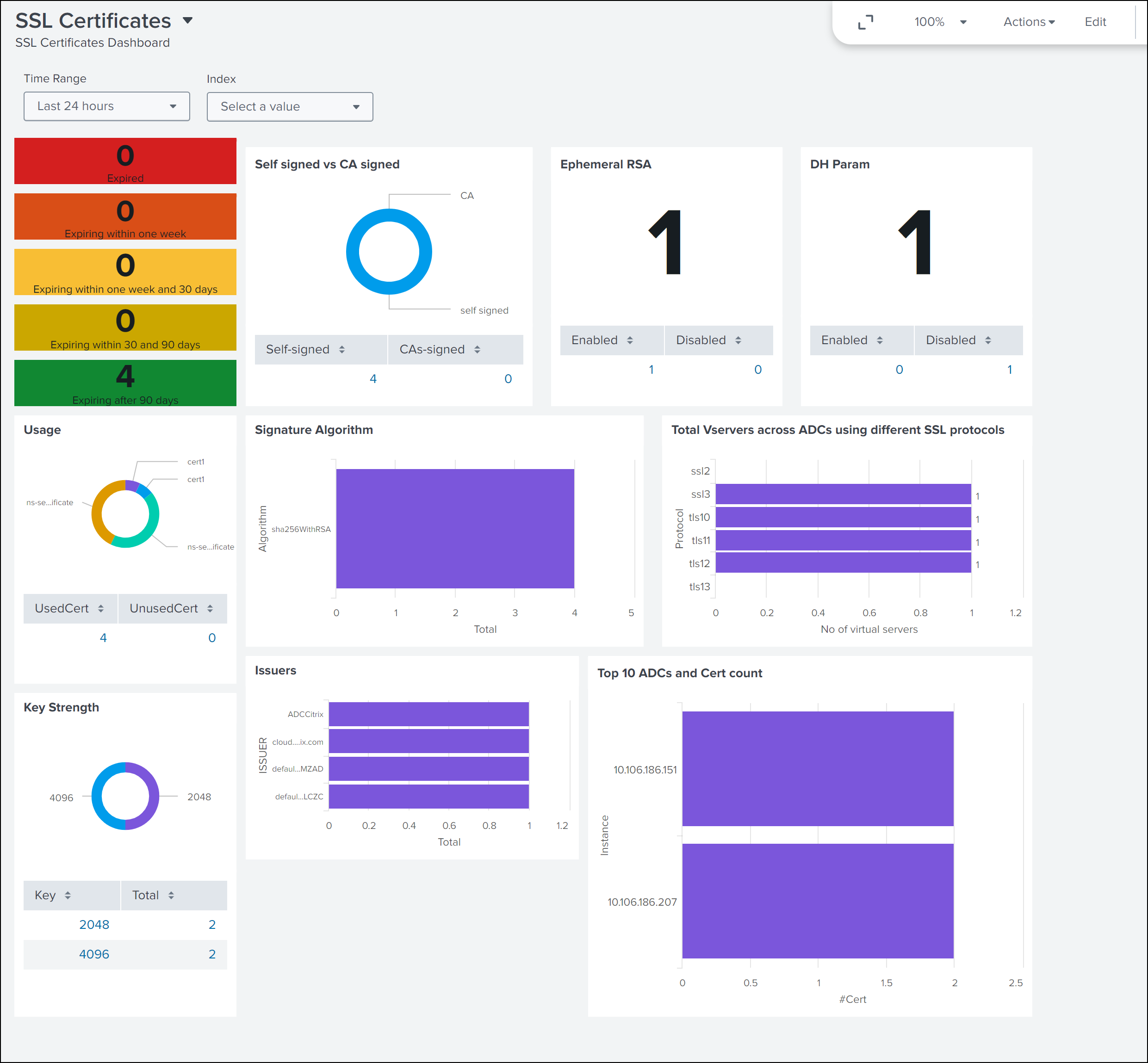
Splunkに移動し、作成したダッシュボードをクリックして、更新されたダッシュボードを表示します。
以下は、更新されたWAFおよびBotダッシュボードの例です。
以下のダッシュボードは、更新されたSSL証明書インサイトダッシュボードの例です。
ダッシュボードとは別に、サブスクリプションを作成した後、Splunkでデータを表示することもできます。
-
Splunkで、Search & Reportingをクリックします。
-
検索バーで:
-
sourcetype="bot"またはsourcetype="waf"と入力し、リストから期間を選択して、ボット/WAFデータを表示します。 -
sourcetype="ssl"と入力し、リストから期間を選択して、SSL証明書インサイトデータを表示します。 -
sourcetype="gateway_insights"と入力し、リストから期間を選択して、Gatewayインサイトデータを表示します。 -
sourcetype= "audit_logs"と入力し、リストから期間を選択して、監査ログデータを表示します。
-