
NetScaler® Console を介した GeoIP DB の一元的な更新
NetScaler Console を使用すると、管理者は MaxMind から GeoIP DB (地理位置情報データベース) ファイルを NetScaler Console 経由で直接アップロードできます。GeoIP DB ファイルを管理対象の NetScaler インスタンスにすぐにプッシュするか、後で更新をスケジュールすることができます。これらのファイルは、GSLB やセキュリティポリシーで一般的に使用される、正確な IP-場所マッピングに不可欠です。
この機能強化により、更新履歴の追跡も可能になり、更新が成功したか失敗したかを確認できます。また、以前にアップロードまたはプッシュされた GeoIP DB バージョンを NetScaler Console から表示、削除、またはダウンロードできます。この機能強化により、NetScaler Console での GeoIP DB ファイルの手動更新、バージョン管理、および自動更新ワークフローも導入され、GSLB サービスに影響を与えることなくシームレスな GeoIP DB 更新が可能になります。
以前は、NetScaler には NetScaler 上で GeoIP DB 更新を管理するための一元的なメカニズムがありませんでした。管理者は各デバイスで手動で更新を実行する必要があり、これは時間と手間がかかり、エラーが発生しやすく、本番環境では中断を伴うものでした。
この機能強化には、次の利点があります。
-
自動化: 更新プロセスは自動化されており、計画されたダウンタイムなしで実行されるため、運用上のオーバーヘッドが削減されます。
-
効果的なスケーラビリティ: 複数の NetScaler インスタンスにわたる更新の管理は効率的で、簡単に拡張できます。
-
バージョン管理: 問題が発生した場合、履歴バージョンを追跡し、古い GeoIP DB ファイルをアップロードして同期できます。
制限事項
-
MaxMind に限定された形式変換のサポート: 自動形式変換は MaxMind ファイルのみでサポートされています。他のベンダーの場合、ファイルはすでにサポートされている形式である必要があります。
-
削除の制限: アクティブに使用中のファイルを削除することはできません。削除する前に、アクティブな依存関係がないことを確認してください。
NetScaler Console を介した GeoIP DB の一元的な更新の構成
前提条件
-
GeoIP DB ファイルを使用するために必要な有効な MaxMind ライセンスがあることを確認してください。
-
他のベンダーのファイル形式を使用している場合は、ファイルがサポートされている形式であることを確認してください。
MaxMindまたはその他のベンダーからGeoIP DBファイルをアップロードするには、次の手順を実行します。
-
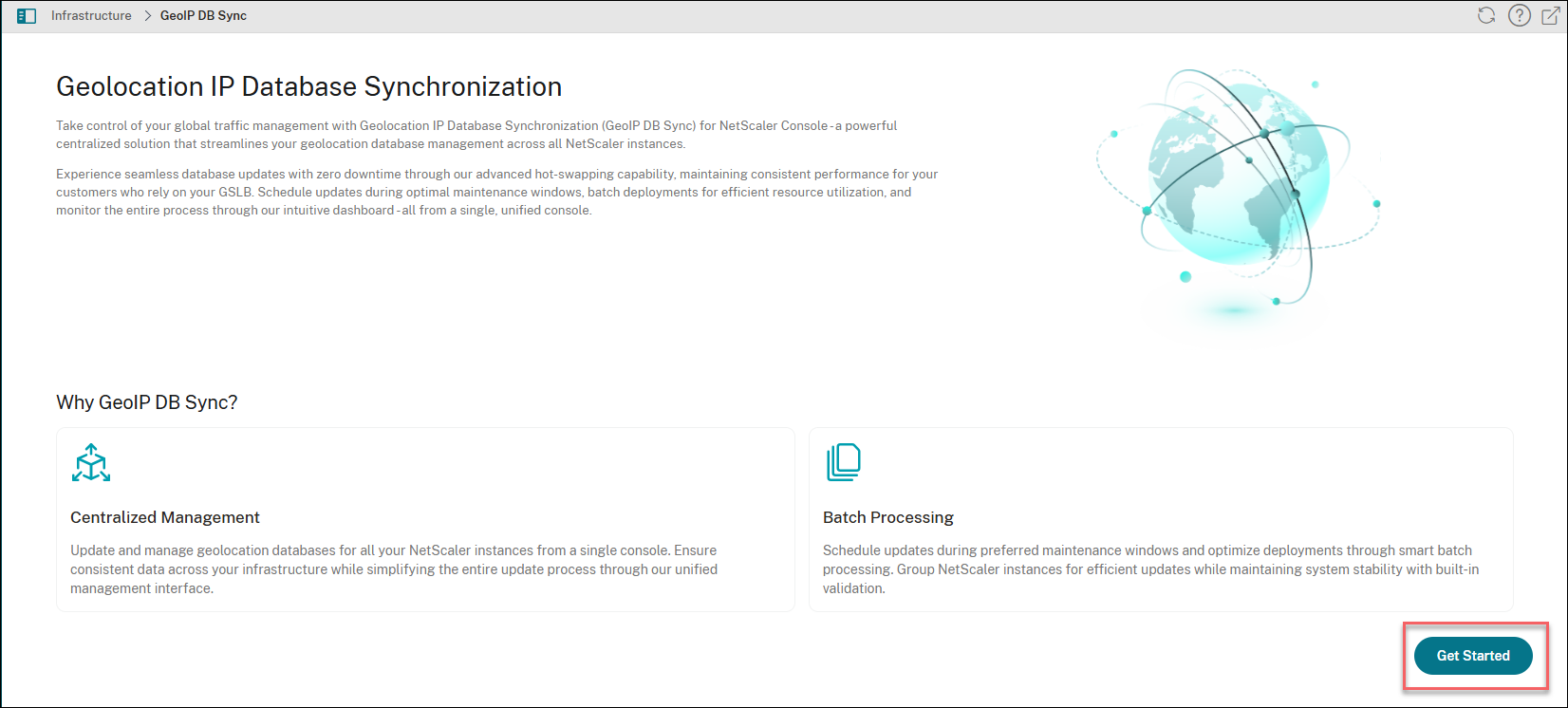
Infrastructure > GeoIP DB Sync に移動し、Get Started をクリックします。
-
次のいずれかのオプションを選択します。
-
Local: ローカルシステムからファイルをアップロードできます。
-
Appliance: NetScaler Consoleに既に存在するファイルを選択できます。
注記:-
GeoIP DBファイルを初めてアップロードする場合、Appliance オプションは表示されません。ファイルが既にアップロードされている場合にのみ、その後のアップロード時に Appliance オプションが表示されます。
-
MaxMindファイルをアップロードすると、NetScaler Consoleサービスはアップロード中にファイルをNetScalerが推奨する形式に自動的に変換します。他のプロバイダーからファイルをアップロードする場合、そのファイルはCSV形式である必要があり、NetScalerが推奨する次のフィールド順序(IP範囲、国コード、地域、都市)に従う必要があります。
-
-
ファイルをアップロードした後、次のいずれかのアクションを選択します。
-
Sync Now: 同期設定ダイアログにすぐに進みます。
-
Create Schedule: ターゲットエンティティにファイルを展開する将来の日付と時刻を選択します。
-
-
Sync Now をクリックした場合、次のいずれかの展開モードを選択します。
-
Sync all: GeoIP DBファイルをすべてのNetScalerインスタンス、エージェント、およびNetScaler Consoleに自動的に配布します。
-
カスタマイズ: ターゲットを手動で選択します。
-
NetScaler Consoleを選択: 現在ログインしているNetScaler Consoleを表示します。
-
NetScalerインスタンスを選択: グループドロップダウンメニューまたはキー:値検索を使用して、特定のインスタンスをフィルタリングして識別します。
-
エージェントを選択: 利用可能なエージェントのリストを表示します。
-
同期開始をクリックする前に、プロンプトに答えてください: 「現在のファイルにはIPv6が含まれていますか?」。GeoIPファイルにIPv6アドレスブロックが含まれている場合にのみ、はいを選択してください。この設定は、各ターゲットエンティティがデータを解析する方法を決定します。 -
-
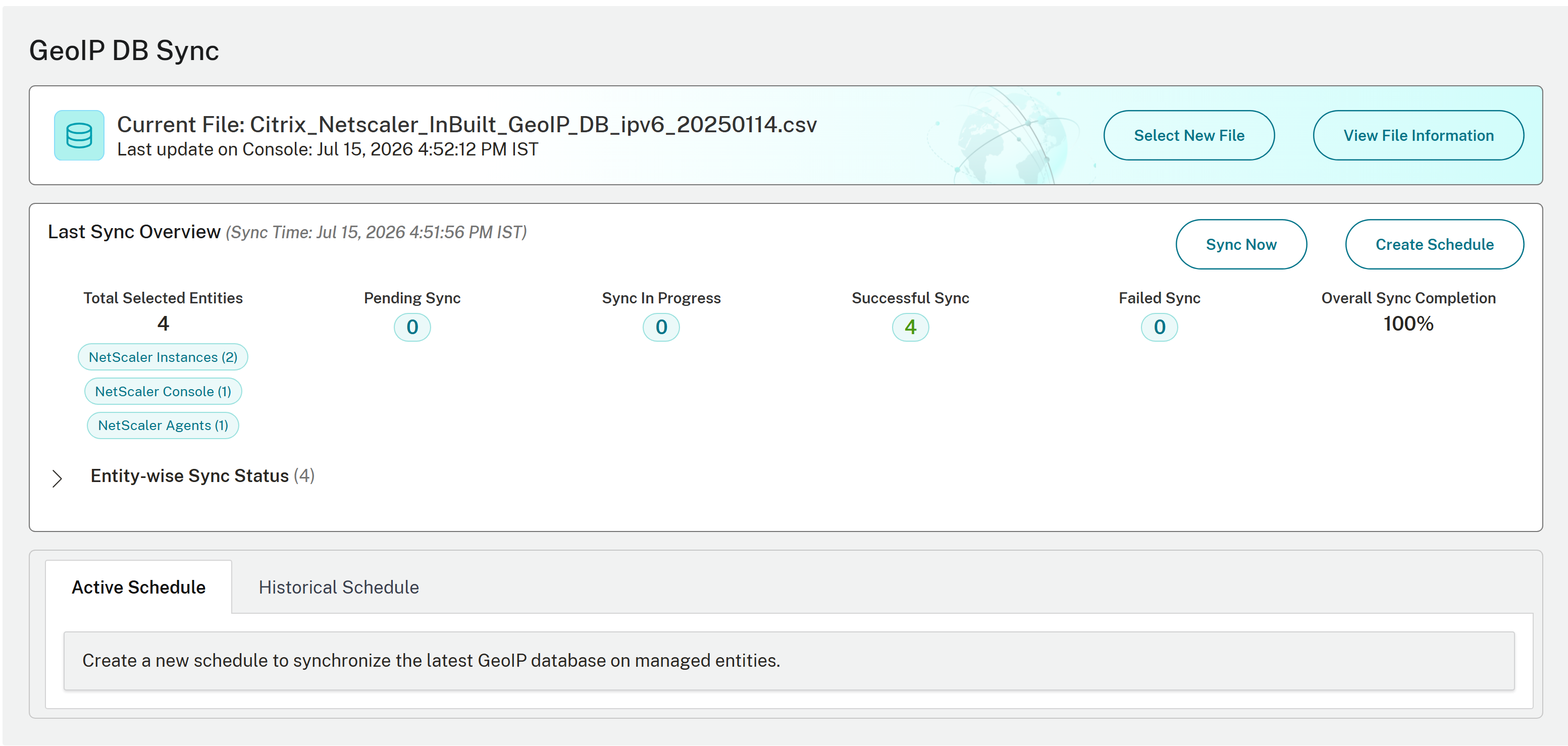
GeoIP DB同期ページで進行状況と結果を監視します。最終同期概要パネルには、次のメトリックが表示されます。
-
選択されたエンティティの合計: ターゲットとなるすべてのNetScaler Consoleインスタンスとエージェントの合計数。
-
同期保留中: キューに入れられているが、まだ開始されていないエンティティ。
-
同期進行中: ファイルをアクティブに受信しているエンティティ。
-
同期成功: エラーなしで完了したエンティティ。
-
同期失敗: エラーが発生したエンティティ。
-
全体的な同期完了率: 正常に完了した選択されたエンティティの割合。
エンティティ別同期ステータスを展開して、IPアドレス、ホスト名、タイプ、状態、バージョン、同期ステータスを一覧表示するデバイスごとのテーブルを表示します。フィルターバーを使用して、任意のフィールド(例: 同期ステータス: 完了)で結果を絞り込みます。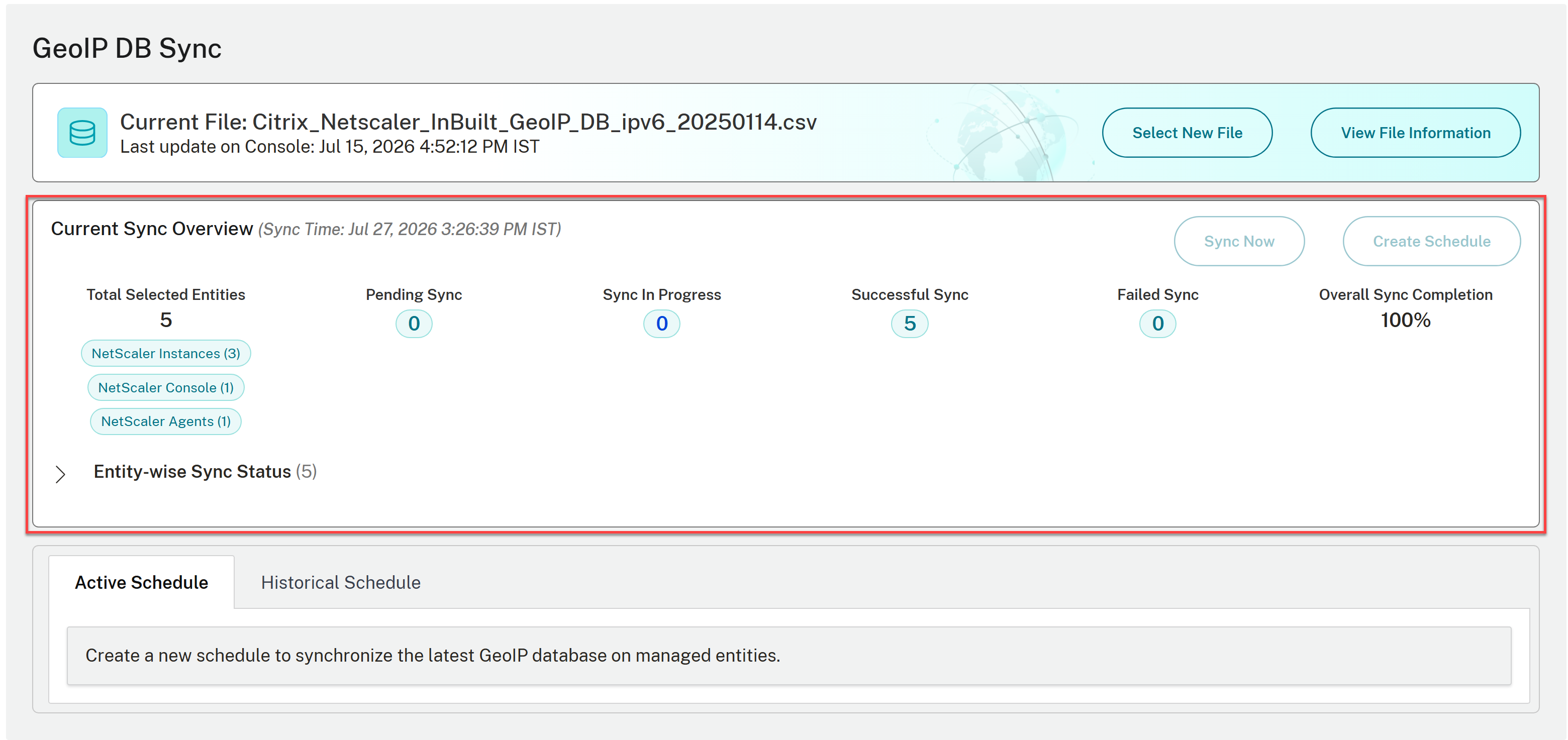
-
-
要件に基づいて、GeoIP DB同期ページから次のいずれかのアクションを実行します。
-
新しいファイルを選択: ローカルシステムからGeoIP DBファイルをアップロードするか、NetScaler Consoleからすでにアップロードされているファイルを選択します。
-
ファイル情報を表示: 以前にアップロードされたファイルを確認します。問題が発生した場合は、過去のバージョンを追跡し、古いGeoIP DBファイルをアップロードして同期できます。
-
アクティブなスケジュール: まだ実行されていない、今後のスケジュールされた同期ジョブを表示します。
-
履歴スケジュール: 完了したGeoIP DB同期操作を表示します。各エントリには、エンティティスコープ(例:2つのNetScalerインスタンス、1つのエージェント、およびNetScaler Console)、実行タイムスタンプ、および使用されたGeoIPファイルが表示されます。任意のエントリをクリックすると、NetScaler Consoleインスタンスとエージェントごとの同期結果(ステータス、開始時刻、終了時刻)を含むジョブの詳細全体が表示されます。
-