
NetScaler SDX nsroot パスワードを変更する方法
セキュリティ上の理由またはパスワードローテーションポリシーの遵守のため、NetScalerアプライアンスのnsrootパスワードを変更する必要がある場合があります。
このドキュメントでは、NetScaler Consoleクラウドを介して管理されるNetScaler SDXアプライアンスのnsrootパスワードを変更するために必要な手順について説明します。
NetScalerのパスワードを変更した場合、NetScalerに関連付けられているNetScaler Consoleの管理者プロファイルを変更する必要があります。NetScaler Consoleの管理者プロファイルは、NetScalerアプライアンスとのREST API、SSH、SCP、またはSNMPベースの通信のためのNetScaler資格情報を保持します。管理者プロファイルを通じて、NetScaler ConsoleはNetScaler SDXアプライアンスを管理します。
パスワードの変更
パスワードを変更するには、次の手順に従います。
-
ステップ1. SDX Management Service GUIからSDXパスワードを変更します。
-
ステップ2. SDXに関連付けられているNetScaler Consoleの管理者プロファイルを変更します。
注:
SDXアプライアンスが他のツールによっても管理されている場合は、それらのツールでも資格情報を変更する必要があります。
SDX Management Service GUIからSDXパスワードを変更する
-
SDXマネジメントサービスから、System > User Administration > Usersに移動します。
-
パスワードを変更するユーザー名を選択し、Editをクリックします。
-
Change Passwordを選択します。
-
新しいパスワードを入力し、OKをクリックします。
-
SDXパスワードが変更されました
NetScaler Consoleの管理者プロファイルを変更する
SDXパスワードを変更したら、インスタンスの管理者プロファイルを変更する必要があります。次の手順に従います。
-
Infrastructure > Instances Dashboard > NetScaler > SDX に移動します。
-
すべての管理者プロファイルを表示するには、Profiles を選択します。
-
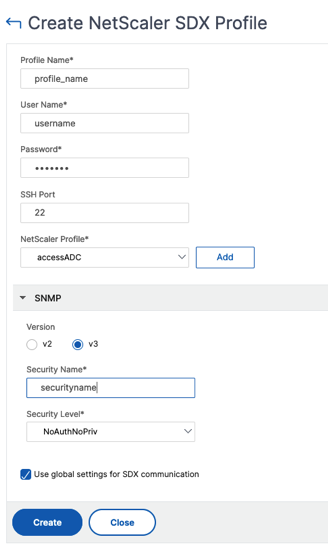
管理者プロファイルを作成するには、Add を選択します。
-
新しいNetScaler資格情報を入力し、Create をクリックします。
-
新しく作成されたプロファイルは、Admin Profiles の下に表示されます。
-
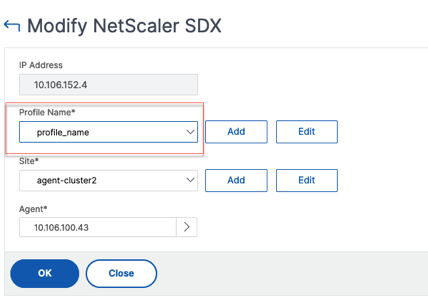
Network > Instances > NetScaler > SDX に移動します。パスワードが変更されたインスタンスを選択し、Edit を選択します。
-
新しく作成されたプロファイル名を選択し、OK をクリックします。
-
インスタンスを再度選択し、右クリックして Rediscover をクリックします。
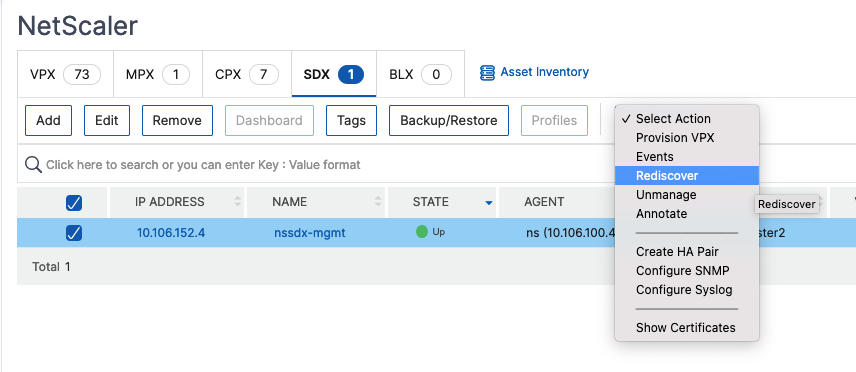
パスワードが正常に変更されました。
SDXアプライアンスのパスワード変更に関する情報については、NetScaler MPXまたはVPXのrootパスワードを変更する方法を参照してください。